SBI証券のログインがパスキーに対応しました。パスキーを1Passwordにうまく保存ができると、デバイス認証していない端末からもログインできるというとても大きなメリットがあります。設定方法を解説します!
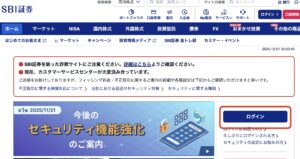
SBI証券にPCでログインをする
SBI証券のサイトのトップページからログインをします。
設定方法
※注意事項※
画面右上に何度かパスキーを保存するという表示が出ることがありますが、記載の手順のタイミングでのみ、保存をクリックするようにしてください。うまく保存できないことがあります。
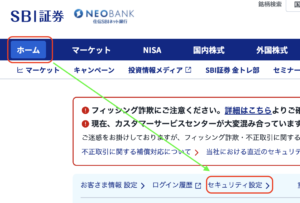
①画面右上「ホーム」→「セキュリティ設定」をクリックします。
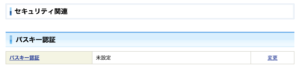
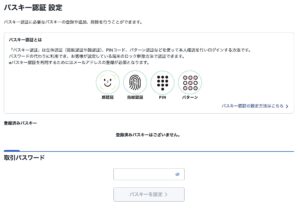
②「パスキー認証」→「変更」をクリックします。
③取引パスワードを入力します。
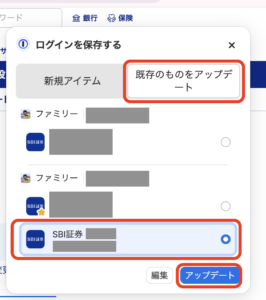
④登録しているメールアドレスにコードが届きますので入力します。このタイミングで画面右上にパスキーの保存画面がでますので、今ログインしているSBI証券のアカウントを選択し、「既存のものをアップデート」を選択し、「アップデート」をクリックします。
これで設定は完了です。
ログイン方法(PC)
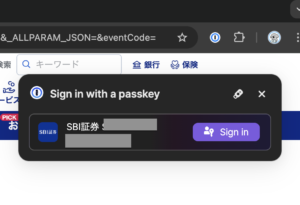
1Passwordにパスキーを設定していると、ログイン画面に以下の表示が出ますので、「Unlock 1Password」をクリックするだけです!端末認証していないPCからもログインが可能です!
ログイン方法(iPhone)
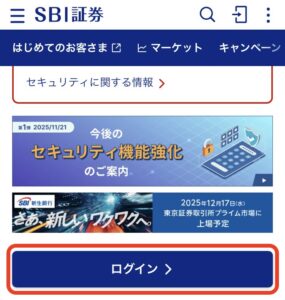
まずログインをタップします。
パスキー認証でログインをタップします。
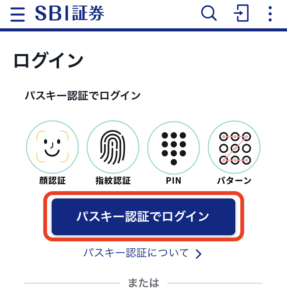
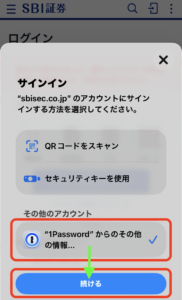
「その他のアカウント」から「1Passwordからのその他の情報…」をタップし「続ける」をタップします。
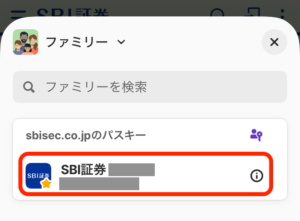
パスキーを保存したSBIのアカウントを選択して「続ける」をタップします。これでログイン完了です。
以下のような表示があるときもあるようですが、そのままタップします。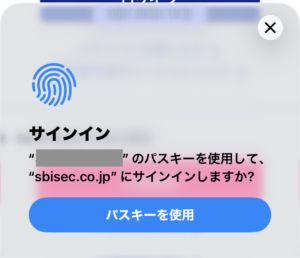
andoroidについては、OS関係なく機種によってパスキーを呼び出せたり呼び出せなかったりします。

コメント